O problema de dividir um WhatsApp entre várias pessoas
Em muitas empresas, o WhatsApp fica em um celular só, que passa de mão em mão, ou aberto em vários computadores ao mesmo tempo. O resultado aparece rápido: mensagens respondidas duas vezes, clientes esquecidos e ninguém sabe ao certo quem ficou com qual conversa.
No CRM Prymidia, a equipe atende pelo mesmo número, mas cada conversa tem dono. Ela chega na aba de espera, alguém aceita e, a partir daí, aquela pessoa cuida do cliente até resolver ou passar para outro setor.
Como funciona, passo a passo
- Entenda a lista de conversas. Na tela Atendimentos, as conversas ficam à esquerda, separadas nas abas Atendendo, Aguardando e Resolvidos. Logo abaixo, há filtros por fila, tag e conexão, e as cores indicam há quanto tempo cada cliente espera.
- Aceite a conversa. Na aba Aguardando, abra a conversa do cliente e clique em Aceitar. Ela passa a ser sua, e ninguém da equipe responde por engano.
- Responda. Digite no campo de mensagem e envie com Enter. O clipe serve para mandar imagens e documentos, e o microfone, para gravar áudio.
- Combine com a equipe pela nota interna. Precisa deixar um recado para um colega? Use a nota interna. Ela fica na conversa, mas o cliente não recebe.
- Transfira quando for o caso. Quando o pedido é de outro setor, use Transferir e escolha um colega ou uma fila. Toda a conversa anterior acompanha a transferência.
- Resolva. Encerrado o assunto, use o botão Resolver. O atendimento passa para a aba Resolvidos e, se for preciso retomar, o botão Reabrir traz a conversa de volta.
Dicas para atender melhor em equipe
Olhe primeiro para quem espera há mais tempo
As cores da lista ajudam a decidir a ordem. Comece pelas conversas que estão esperando há mais tempo e combine com a equipe quem acompanha a aba Aguardando em cada período do dia.
Use a nota interna no lugar de recados paralelos
Em vez de avisar o colega por outro aplicativo, registre o combinado dentro da própria conversa. Quem pegar o atendimento depois encontra tudo no mesmo lugar.
Cliente pediu retorno amanhã de manhã sobre o valor do pacote.
Transfira com contexto
Como o histórico vai junto, o cliente não precisa repetir o que já explicou. Antes de transferir, vale deixar uma nota interna com o resumo do pedido para o próximo atendente ganhar tempo.
Só clique em Resolver quando o assunto estiver mesmo encerrado. Assim, a aba Atendendo mostra apenas o que ainda precisa de atenção.
Para quem é
Este recurso é para empresas que têm mais de uma pessoa respondendo o WhatsApp: clínicas com recepção e financeiro, escolas com secretaria e comercial, lojas com vendedores, consultórios e prestadores de serviço.
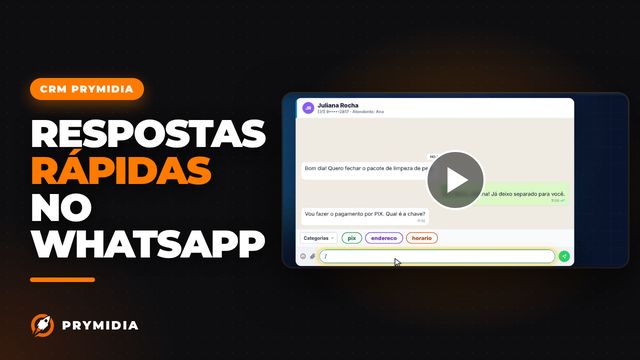
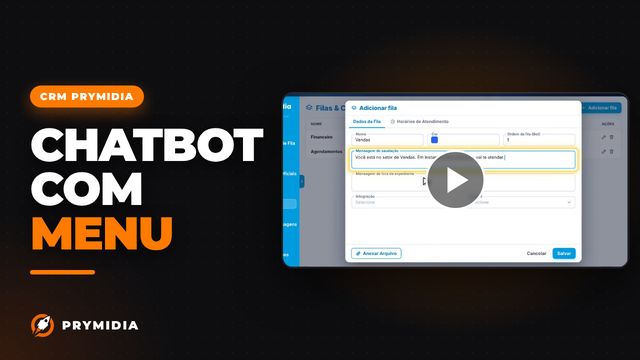
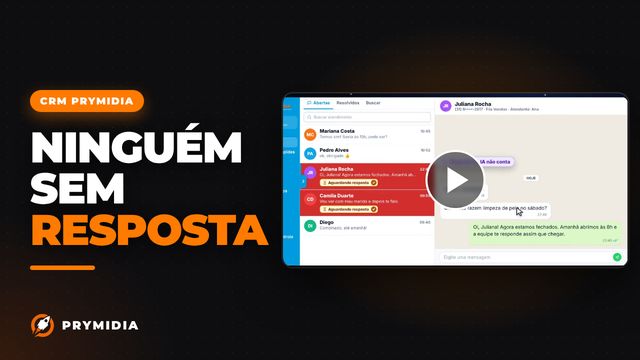
Ele pode ser combinado com o chatbot com menu e filas, que encaminha cada cliente para o setor certo, com as respostas rápidas, que agilizam as respostas mais comuns, e com a etiqueta Aguardando resposta, que ajuda a não deixar ninguém sem retorno.
Perguntas frequentes
Dois atendentes podem responder o mesmo cliente sem querer?
Quando um atendente clica em Aceitar, a conversa passa a ser dele. Isso evita que outra pessoa da equipe responda por engano.
O cliente vê as notas internas?
Não. A nota interna fica registrada na conversa só para a equipe, e o cliente não recebe nada.
Posso reabrir uma conversa já resolvida?
Sim. Ela fica na aba Resolvidos e pode ser aberta de novo pelo botão Reabrir.
Dá para mandar foto, documento e áudio?
Sim. Pelo clipe você envia imagens e documentos, e pelo microfone grava um áudio, direto da tela de atendimento.
Transcrição do vídeo
Neste vídeo, você vai aprender a atender uma conversa do começo ao fim, na tela Atendimentos.
À esquerda fica a lista de conversas, separada em abas: Atendendo, Aguardando e Resolvidos. Abaixo, os filtros por fila, tag e conexão. As cores mostram há quanto tempo cada cliente espera.
Na aba Aguardando, clique na conversa do cliente e depois em Aceitar. A partir daí, ela é sua, e ninguém responde por engano.
Escreva no campo Digite uma mensagem e aperte Enter. Pelo clipe, você envia imagens e documentos, e pelo microfone, grava um áudio.
Precisa combinar algo com a equipe? Use a nota interna. Só a equipe vê, o cliente não recebe.
Se o assunto é de outro setor, clique em Transferir e escolha outro atendente ou outra fila. O histórico vai junto.
Terminou? Clique em Resolver. A conversa vai para Resolvidos e, se precisar, é só abrir de novo pelo botão Reabrir.
Quer ver o CRM Prymidia funcionando?
Peça uma demonstração pelo WhatsApp. A equipe da Prymidia mostra este e os outros recursos na prática, com o jeito de atender da sua empresa.