Quando você precisa do detalhe, não só do resumo
Números gerais ajudam a enxergar o todo, mas muitas perguntas do dia a dia são específicas. Quem atendeu essa cliente? A conversa foi transferida para outro setor? Em que dia o atendimento foi encerrado? Sem um registro organizado, a resposta depende da memória da equipe ou de rolar o histórico do celular.
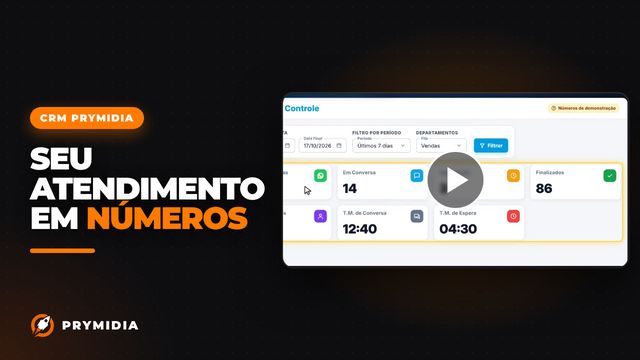
Os Relatórios do CRM Prymidia funcionam como o complemento do Painel de Controle. Enquanto o painel mostra o resumo do período, o relatório lista os atendimentos um por um, com os dados de cada conversa e o caminho que ela percorreu dentro da equipe.
Como funciona, passo a passo
- Abra Relatórios no menu.
- Monte o filtro com as informações que você procura: o período (data inicial e final), o contato, a conexão, o usuário, a fila e o status.
- Clique em Aplicar Filtro para atualizar a lista.
- Leia as colunas de cada linha: número do ticket, conexão, cliente, atendente, fila, status, última mensagem, data de abertura e data de fechamento.
- Na coluna Ações, use Logs do Ticket para ver a linha do tempo do atendimento: quem aceitou, quem transferiu, quem resolveu e em que momento.
- Ainda em Ações, clique em Acessar Ticket para abrir a conversa completa.
- Se precisar guardar ou compartilhar o resultado, clique no botão de exportar para baixar a planilha com os atendimentos filtrados.
Situações em que o relatório ajuda
Responder a uma reclamação com segurança
Se um cliente diz que ficou sem retorno, filtre pelo nome dele e pelo período em que ele entrou em contato. Os Logs do Ticket mostram quem aceitou a conversa, se houve transferência e quando ela foi resolvida. Com isso, a conversa com o cliente e com a equipe parte de fatos, e não de lembranças.
Prestar contas e acompanhar a equipe
Ao filtrar por usuário e período, você vê os atendimentos de cada pessoa. A planilha exportada facilita levar esses dados para uma reunião, para um sócio ou para o seu controle interno.
Retomar uma conversa antiga
Com Acessar Ticket, você abre a conversa completa direto do relatório. Isso ajuda quando um cliente volta depois de um tempo e alguém da equipe precisa entender o que já foi conversado antes de responder.
Entender o caminho entre os setores
Filtrar por fila mostra como cada setor está recebendo e encerrando conversas. Se muitos atendimentos passam por transferências, pode valer a pena revisar o menu do chatbot ou a forma como as filas estão organizadas.
Use o Painel de Controle e o relatório em conjunto. Quando um número chamar a atenção no painel, filtre o relatório pelo mesmo período e veja quais atendimentos estão por trás dele.
Para quem é
Os Relatórios são úteis para donos e gestores que querem acompanhar o atendimento sem ficar dentro de cada conversa: clínicas, escolas, lojas e prestadores de serviço que atendem pelo WhatsApp com mais de uma pessoa no mesmo número. Eles ajudam a dar transparência ao trabalho da equipe e a responder com rapidez quando alguém pergunta o que aconteceu em um atendimento.
Perguntas frequentes
Qual a diferença entre o Painel de Controle e os Relatórios?
O Painel mostra os números gerais do período. Os Relatórios listam cada atendimento, com quem atendeu, quando a conversa foi aberta e quando foi fechada.
Consigo ver se uma conversa foi transferida?
Sim. Em Ações, os Logs do Ticket mostram quem aceitou, transferiu e resolveu o atendimento, e quando.
Dá para baixar o relatório?
Sim. Use o botão de exportar para baixar uma planilha com o resultado do filtro aplicado.
Posso abrir a conversa a partir do relatório?
Sim. Em Ações, clique em Acessar Ticket para ver a conversa completa.
Transcrição do vídeo
Neste vídeo, você vai usar os Relatórios para conferir cada atendimento, um por linha, com todos os detalhes.
O Painel de Controle mostra os números gerais. Já o relatório mostra quem atendeu, quando abriu e quando fechou cada conversa.
Escolha os filtros: contato, data inicial e final, conexão, usuário, fila e status. Depois, clique em Aplicar Filtro.
Cada linha mostra o número do ticket, a conexão, o cliente, o atendente, a fila, o status, a última mensagem e as datas de abertura e de fechamento.
Em Ações, Logs do Ticket mostra o histórico: quem aceitou, transferiu e resolveu, e quando. E Acessar Ticket abre a conversa completa.
Precisa prestar contas? Use o botão de exportar e baixe uma planilha com o resultado do filtro.
Dica: para saber quem atendeu um cliente no mês passado, filtre pelo contato e pelo período, e abra os Logs do Ticket.
Quer ver o CRM Prymidia funcionando?
Peça uma demonstração pelo WhatsApp. A equipe da Prymidia mostra este e os outros recursos na prática, com o jeito de atender da sua empresa.