Por que usar um Kanban no atendimento
Quem vende pelo WhatsApp sabe como é fácil perder o fio. O cliente pede um orçamento, a conversa desce na lista, chegam outras mensagens e, quando alguém lembra, a oportunidade já esfriou. Sem uma visão do conjunto, fica difícil saber quantas negociações estão abertas e onde cada uma parou.
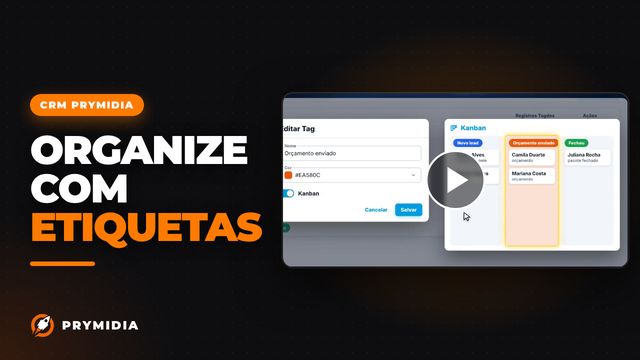
O Kanban organiza isso em um quadro visual. Cada coluna é uma etapa da venda e cada cartão é um atendimento. Você olha o quadro e entende, de uma vez, quem acabou de chegar, quem recebeu proposta e quem já fechou.
Como funciona, passo a passo
- Planeje as etapas. Defina as colunas do seu funil. Um exemplo simples: Novo lead, Orçamento enviado, Negociando e Fechou.
- Crie as colunas com tags. No CRM Prymidia, cada coluna é uma tag. Em Tags, crie uma Nova Tag com o nome da etapa e uma cor, ative a opção Kanban e salve.
- Conheça a coluna Em aberto. A primeira coluna, Em aberto, é fixa: nela ficam os atendimentos que ainda não receberam etapa.
- Mova os clientes. Quando a negociação avançar, arraste o cartão para a coluna seguinte. A tag do atendimento é atualizada automaticamente.
- Use as opções do cartão. Ao clicar em um cartão, você pode ir para a conversa, ver as anotações, criar um agendamento ou excluir o atendimento.
- Veja também os resolvidos. Ligue a opção Mostrar fechados para incluir no quadro os atendimentos já resolvidos.
Dicas para o seu funil funcionar
Menos colunas, mais clareza
É tentador criar uma etapa para cada detalhe, mas um quadro com muitas colunas fica difícil de ler. Comece com poucas etapas, que representem momentos claros da venda, e ajuste depois com a experiência da equipe.
Escolha cores que ajudam a ler o quadro
Como cada coluna é uma tag com cor, aproveite para usar cores que façam sentido para a equipe. Assim, cada etapa é reconhecida de relance.
Leve o quadro para a reunião
Abra o Kanban na reunião da equipe. Se muitos cartões se acumulam em uma mesma coluna, como Orçamento enviado, esse é um sinal de onde os clientes estão parando e de onde vale agir primeiro.
Use o cartão como atalho
Na reunião, não é preciso sair do quadro para agir. Pelo próprio cartão, você vai direto para a conversa, consulta as anotações ou cria um agendamento com o cliente.
Combine com a equipe quando cada cartão deve mudar de coluna. Por exemplo: só mover para Orçamento enviado depois que a proposta saiu de fato pelo WhatsApp.
Mantenha o quadro em dia
O Kanban só mostra a realidade se a equipe mover os cartões conforme as conversas avançam. Fazer isso logo depois de cada atendimento evita que o quadro fique desatualizado.
Para quem é
O Kanban é útil para qualquer negócio que vende ou agenda pelo WhatsApp e quer acompanhar as oportunidades: clínicas de estética, escolas e cursos, lojas, consultórios e prestadores de serviço. Ele trabalha junto com as tags, as tarefas da equipe e o retorno combinado com IA, que ajudam a acompanhar cada cliente até o fechamento.
Perguntas frequentes
Como crio uma nova coluna no Kanban?
Crie uma tag em Tags, com o nome da etapa e uma cor, e ligue a opção Kanban. Ao salvar, ela passa a aparecer como coluna no quadro.
O que acontece com a tag quando arrasto um cartão?
O sistema troca a tag do atendimento sozinho, de acordo com a coluna para onde o cartão foi.
Os atendimentos resolvidos aparecem no quadro?
Sim, basta ligar a opção Mostrar fechados para ver também os atendimentos resolvidos.
Posso apagar a coluna Em aberto?
Não. A coluna Em aberto é fixa e reúne os atendimentos que ainda não foram colocados em nenhuma etapa.
Transcrição do vídeo
Neste vídeo, você vai usar o Kanban para acompanhar cada cliente pelas etapas da venda.
O Kanban é um quadro com colunas. Cada coluna é uma etapa, e cada cartão é um atendimento. Por exemplo: Novo lead, Orçamento enviado, Negociando e Fechou.
As colunas são tags. Abra Tags, clique em Nova Tag, dê o nome da etapa, escolha a cor, ligue a opção Kanban e salve.
A primeira coluna, Em aberto, é fixa: ali ficam os atendimentos que ainda não estão em nenhuma etapa.
Para mudar a etapa, arraste o cartão para outra coluna. O sistema troca a tag do atendimento sozinho.
Clique no cartão para ver as opções: Ir para conversa, Anotações, Criar agendamento e Excluir atendimento. E ligue Mostrar fechados para ver também os resolvidos.
Dica: use poucas colunas, e abra o quadro na reunião da equipe para ver onde os clientes estão parando.
Quer ver o CRM Prymidia funcionando?
Peça uma demonstração pelo WhatsApp. A equipe da Prymidia mostra este e os outros recursos na prática, com o jeito de atender da sua empresa.